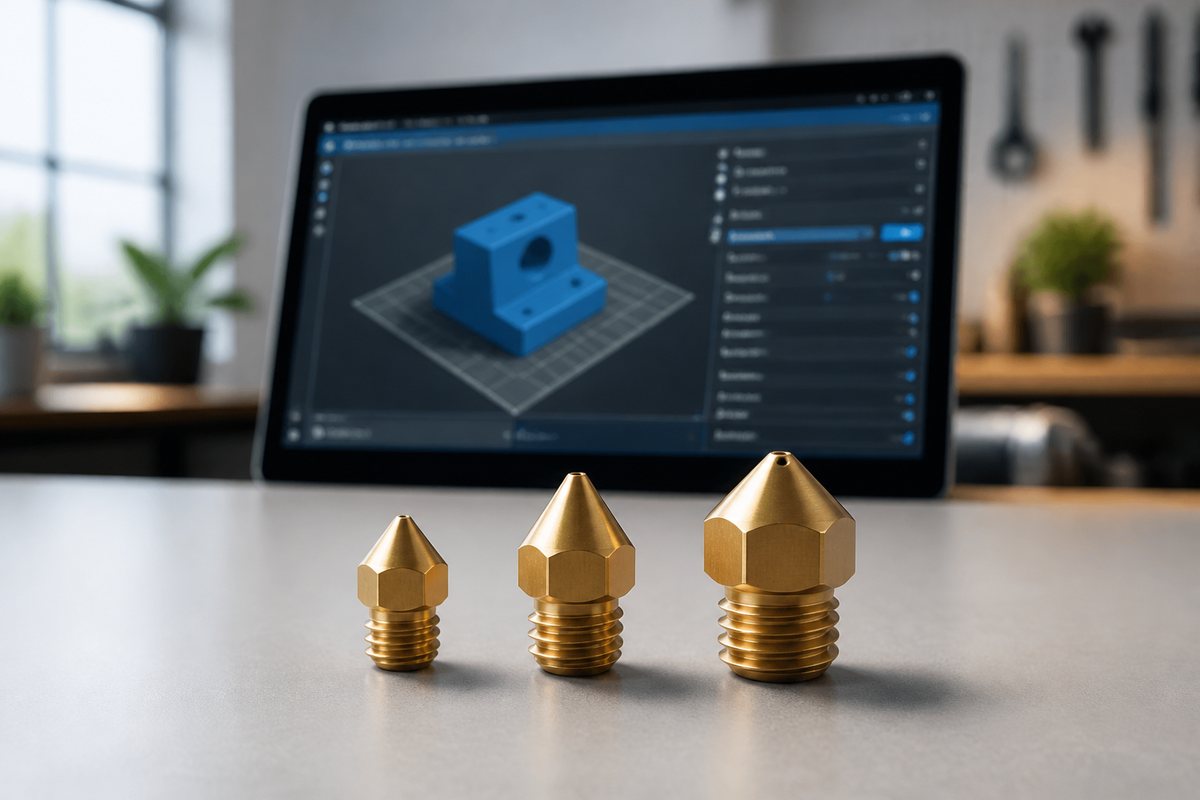
노즐 직경 변경, 왜 슬라이서 프로파일 확인이 중요할까요?
3D 프린터 사용자라면 누구나 더 나은 출력 품질, 혹은 더 빠른 출력 속도를 위해 노즐 직경 변경을 한 번쯤 고려하게 됩니다. 0.4mm 노즐이 기본이지만, 더 섬세한 디테일을 원할 때는 0.2mm로, 더 두껍고 튼튼한 출력을 원할 때는 0.6mm나 0.8mm 노즐을 사용하기도 합니다. 하지만 단순히 프린터의 노즐만 물리적으로 교체한다고 해서 원하는 결과가 바로 나오는 것은 아닙니다. 제가 처음 0.4mm 노즐을 0.2mm로 교체했을 때, 슬라이서 설정을 그대로 둔 채 출력을 시도했다가 결과물이 엉망이 되어 당황했던 경험이 있습니다. 그때 절실히 깨달은 것이 바로 ‘슬라이서 프로파일’의 중요성이었습니다. 슬라이서 프로그램은 3D 모델을 프린터가 이해할 수 있는 G-code로 변환하는 핵심 도구이며, 노즐 직경과 같은 물리적인 변화는 이 슬라이서 내의 프로파일 설정과 밀접하게 연관되어 있습니다.
이 글에서는 3D 프린터의 노즐 직경을 변경하기 전에 슬라이서에서 반드시 확인하고 조정해야 할 프로파일 설정과 주요 관련 항목들을 상세하게 안내해 드리겠습니다. 이를 통해 불필요한 출력 실패를 줄이고, 각기 다른 노즐 직경의 장점을 최대한 활용하여 최적의 출력 품질을 얻는 데 실질적인 도움을 드릴 수 있을 것입니다.
슬라이서에서 노즐 직경에 맞는 프로파일 찾기 및 설정
대부분의 인기 있는 슬라이서 프로그램(예: Ultimaker Cura, PrusaSlicer, Simplify3D)은 다양한 표준 노즐 직경에 대한 기본 프로파일을 내장하고 있습니다. 노즐을 물리적으로 교체했다면, 가장 먼저 해야 할 일은 슬라이서 내에서 현재 장착된 노즐 직경과 일치하는 프로파일을 선택하거나, 해당 직경에 맞는 새 프로파일을 생성하는 것입니다.
- 기본 프로파일 확인 및 선택: 슬라이서의 ‘프린터 설정(Printer Settings)’ 또는 ‘재료 설정(Material Settings)’ 메뉴로 이동하여 현재 사용 중인 노즐 직경(예: 0.4mm)과 일치하는 프로파일이 있는지 확인합니다. 만약 있다면 해당 프로파일을 선택하는 것만으로도 기본적인 설정이 적용됩니다.
- 새 프로파일 생성 또는 수정: 기본 프로파일 중에 맞는 것이 없거나, 기존 프로파일을 기반으로 더 세밀하게 조정하고 싶다면, 현재 사용 중인 프로파일을 복사하여 노즐 직경 값을 수동으로 수정하는 것이 좋습니다. 이때 ‘Nozzle Size’, ‘Nozzle Diameter’ 또는 이와 유사한 항목을 정확하게 입력하는 것이 핵심입니다.
- 프로파일 적용 확인: 새 프로파일을 선택하거나 생성한 후에는 반드시 슬라이서의 메인 작업 화면에서 해당 프로파일이 현재 프로젝트에 올바르게 적용되었는지 다시 한번 확인해야 합니다. 간혹 프로파일 변경 후에도 이전 설정이 유지되는 경우가 있기 때문입니다.
노즐 직경 변경 시 함께 고려해야 할 핵심 슬라이서 설정
노즐 직경의 변화는 단순히 필라멘트가 나오는 구멍의 크기만 달라지는 것이 아닙니다. 이는 필라멘트가 토출되는 총량, 토출되는 속도, 그리고 출력물의 내부 및 외부 구조 형성에 직접적인 영향을 미칩니다. 따라서 노즐 직경을 변경했다면, 다음과 같은 주요 슬라이서 설정들을 함께 검토하고 조정해야 최적의 결과물을 얻을 수 있습니다.
압출량(Flow Rate / Extrusion Multiplier) 조정의 중요성
압출량은 슬라이서가 특정 거리를 출력하기 위해 얼마나 많은 양의 필라멘트를 밀어내야 하는지를 결정하는 값입니다. 노즐 직경이 작아지면 같은 부피의 필라멘트라도 더 좁은 면적을 채우게 되므로, 과도한 압출은 오버익스트루전(Over-extrusion)으로 이어져 출력물 표면이 거칠어지거나 치수 오류를 유발할 수 있습니다. 반대로 노즐 직경이 커지면 더 넓은 면적을 채워야 하므로, 압출량이 부족하면 언더익스트루전(Under-extrusion)으로 인해 출력물이 약해지거나 층간 결합 불량이 발생할 수 있습니다. 일반적으로 노즐 직경을 줄이면 압출량을 약간 낮추고, 노즐 직경을 늘리면 압출량을 약간 높이는 방향으로 조정합니다. 하지만 이는 필라멘트의 종류, 브랜드, 그리고 슬라이서 자체의 기본 설정값에 따라 달라질 수 있으므로, 반드시 테스트 출력을 통해 최적의 압출량 값을 찾아야 합니다.
벽 두께(Wall Thickness / Shell Thickness) 설정 가이드
벽 두께 설정은 출력물의 외부 표면과 내부 구조를 형성하는 벽의 두께를 의미하며, 이는 노즐 직경과 매우 밀접한 관련이 있습니다. 최적의 출력 품질과 강성을 위해서는 일반적으로 벽 두께를 노즐 직경의 정수 배수로 설정하는 것이 권장됩니다. 예를 들어, 0.4mm 노즐을 사용한다면 벽 두께를 0.4mm (1라인), 0.8mm (2라인), 1.2mm (3라인) 등으로 설정하는 것이 일반적입니다. 만약 0.2mm 노즐을 사용한다면 0.2mm, 0.4mm, 0.6mm 등으로 설정하는 것이 좋습니다. 노즐 직경보다 얇은 벽 두께를 설정하면 필라멘트가 제대로 채워지지 않아 빈 줄이 생기거나 출력물의 강도가 현저히 약해질 수 있습니다. 또한, ‘Wall Line Count’ 설정을 통해 벽을 몇 개의 라인으로 쌓을지 결정할 수도 있습니다.
출력 속도(Print Speed) 최적화 방안
노즐 직경이 작을수록 필라멘트가 토출되는 단면적이 줄어들기 때문에, 동일한 속도로 출력할 경우 필라멘트가 충분히 녹아 나오지 못하는 언더익스트루전 현상이 발생할 가능성이 높아집니다. 이는 출력물의 강도 저하와 표면 품질 악화로 이어질 수 있습니다. 반대로 노즐 직경이 클 때는 더 많은 양의 필라멘트를 빠르게 토출할 수 있어, 특정 조건에서는 출력 속도를 높이는 것이 가능합니다. 따라서 노즐 직경을 변경하면 출력 속도도 함께 조정해야 합니다. 일반적으로 노즐 직경이 작을수록 출력 속도를 약간 늦추고, 노즐 직경이 클수록 출력 속도를 약간 높일 수 있습니다. 하지만 이는 모델의 복잡성, 필라멘트 종류, 프린터의 냉각 성능 등 다양한 요인에 따라 달라지므로, 테스트 출력을 통해 각 노즐 직경에 맞는 최적의 속도를 찾는 과정이 필수적입니다.
리트랙션(Retraction) 설정의 미세 조정
리트랙션은 프린터 헤드가 이동할 때 필라멘트를 약간 뒤로 당겨주어 출력 중에 필라멘트가 흘러내리는 것을 방지하는 기능입니다. 노즐 직경이 작아지면 필라멘트가 토출되는 양이 줄어들기 때문에, 리트랙션 설정도 이에 맞춰 조정해야 할 수 있습니다. 너무 적은 리트랙션 거리나 속도는 이동 중에 필라멘트가 늘어나 실처럼 가느다란 줄이 생기는 스트링(Stringing) 현상을 심화시킬 수 있습니다. 반대로 너무 과도한 리트랙션 설정은 노즐 내부의 필라멘트가 냉각되어 굳어버리거나, 다음 출력 시작 시 필라멘트 공급 문제를 일으켜 막힘의 원인이 될 수도 있습니다. 따라서 노즐 직경 변경 후에는 스트링 현상을 최소화하면서도 막힘을 방지할 수 있도록 리트랙션 거리와 속도를 신중하게 조절해야 합니다.
자주 묻는 질문 (FAQ)
Q1: 노즐 직경을 0.4mm에서 0.2mm로 바꾸었는데, 출력물이 계속 끊어져 나옵니다. 무엇을 확인해야 할까요?
A1: 노즐 직경이 작아지면 필라멘트가 충분히 녹아 나오지 못해 끊어짐 현상이 발생할 수 있습니다. 가장 먼저 슬라이서의 ‘압출량(Flow Rate)’ 설정을 5~10% 정도씩 점진적으로 늘려보세요. 또한, ‘출력 속도(Print Speed)’를 약간 늦추고, ‘노즐 온도(Nozzle Temperature)’를 5~10도 정도 높여보는 것도 도움이 될 수 있습니다. 리트랙션 설정이 너무 과도하게 설정되어 필라멘트 공급 경로가 막히는 경우도 있으니 함께 점검해 보세요.
Q2: 노즐 직경을 0.4mm에서 0.6mm로 변경했습니다. 벽 두께는 어떻게 설정하는 것이 좋을까요?
A2: 일반적으로 벽 두께는 노즐 직경의 배수로 설정하는 것이 좋습니다. 0.6mm 노즐을 사용하신다면, 벽 두께를 0.6mm (1라인), 1.2mm (2라인), 1.8mm (3라인) 등으로 설정하는 것을 권장합니다. 이는 출력물의 강성을 확보하고 빈 줄 없이 매끄러운 표면을 만드는 데 도움이 됩니다. 슬라이서의 ‘Wall Line Count’ 또는 ‘Wall Thickness’ 설정을 확인하여 노즐 직경에 맞게 조정해 주세요.
Q3: 노즐 직경 변경 후 슬라이서 프로파일을 새로 만들어야 하나요?
A3: 네, 가장 좋은 방법은 노즐 직경 변경 시 해당 직경에 맞는 새 프로파일을 생성하거나, 기존 프로파일을 복사하여 수정하는 것입니다. 이렇게 하면 노즐 직경뿐만 아니라 관련된 압출량, 속도, 리트랙션 등의 설정값들을 체계적으로 관리하고 적용할 수 있어 출력 품질을 안정적으로 유지하는 데 유리합니다. 프로파일 관리는 3D 프린팅 성공률을 높이는 중요한 습관입니다.
Q4: 노즐 직경을 변경하면 출력물의 강도에도 영향을 미치나요?
A4: 네, 노즐 직경 변경은 출력물의 강도에 영향을 미칠 수 있습니다. 예를 들어, 더 작은 노즐을 사용하면 일반적으로 더 얇은 벽 두께와 라인 폭으로 출력되므로 강도가 약해질 수 있습니다. 반대로 더 큰 노즐을 사용하고 벽 두께를 적절히 설정하면 더 강한 출력물을 얻을 수 있습니다. 또한, 노즐 직경에 맞춰 압출량과 출력 속도를 최적화하는 것이 층간 결합력을 높여 전체적인 강도를 향상시키는 데 중요합니다.
Q5: 노즐 직경 변경 시 노즐 온도도 함께 조절해야 하나요?
A5: 반드시 필수적인 것은 아니지만, 노즐 직경 변경 시 노즐 온도 조절을 고려해 볼 수 있습니다. 특히 노즐 직경이 작아질 경우, 필라멘트가 토출되는 속도가 빨라지거나 충분히 녹지 못하는 현상을 보완하기 위해 온도를 약간 높이는 것이 도움이 될 수 있습니다. 반대로 노즐 직경이 커지면 필라멘트가 과도하게 녹아 흘러내리는 것을 방지하기 위해 온도를 약간 낮추는 것이 좋을 수도 있습니다. 하지만 이는 필라멘트 종류와 슬라이서 설정에 따라 다르므로, 테스트 출력을 통해 최적의 온도를 찾는 것이 중요합니다.